Trafik åt båda hållen
Klienten kontrollerar både vad enheten försöker nå och vad som försöker nå enheten. Finns adressen i hotdatan avbryts anslutningen medan den upprättas.
Version 4.0 är byggd från grunden kring en kernel-drivrutin signerad av Microsoft. Den ser trafiken där den passerar operativsystemet och kan stoppa den innan anslutningen upprättas.
Klienten är aktiv från start och kräver ingen daglig tillsyn. Det här är vad den gör medan den är igång.
Klienten kontrollerar både vad enheten försöker nå och vad som försöker nå enheten. Finns adressen i hotdatan avbryts anslutningen medan den upprättas.
Ett felslaget lösenord säger ingenting. Många försök i följd från samma håll gör det. Klienten följer försöken mot fjärrskrivbord och andra exponerade tjänster och spärrar adressen när mönstret är tydligt.
Varje blockering skrivs ner med adress, typ av händelse och tidpunkt och skickas vidare till kundpanelen. Du ser vad som hänt på enheten utan att sitta vid den.
Skyddet startas och stoppas per enhet i kundpanelen. Praktiskt när servern står i ett rack någon annanstans, eller när något ska felsökas utan att någon åker dit.
Blockeringslistorna täcker miljontals adresser, nätverk och domäner men tar bara några megabyte i anspråk. På ett gigabitnätverk märks ingen skillnad i hastighet.
Samma klient och samma skydd på Windows 10 i både 32- och 64-bitarsutförande och på Windows 11. Det spelar ingen roll om maskinen står på ett skrivbord eller svarar dygnet runt i ett serverrum.
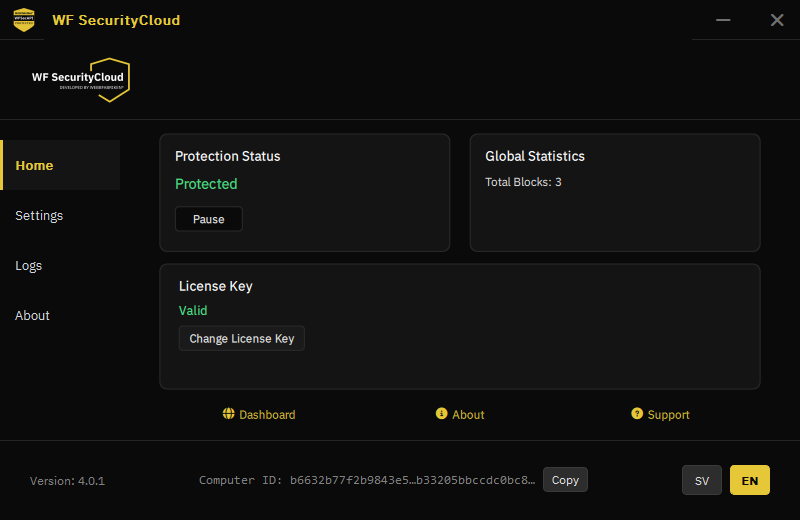
Gränssnittet är avsiktligt litet. Det mesta sköts från kundpanelen, och det som behöver finnas på datorn är skyddsstatus, licensnyckel och loggen.
Ett program som körs som vanlig applikation ser trafiken sent, efter att operativsystemet redan har hanterat den. En drivrutin i kärnan ser den tidigare, och kan avbryta anslutningen innan den kommer igång.
Att drivrutinen är signerad av Microsoft betyder att den har gått igenom Microsofts granskning och certifiering för kernel-kod. Windows laddar den utan att kräva att du stänger av säkerhetsfunktioner, och den fungerar med Secure Boot påslaget.
Det är lika viktigt att veta var skyddet slutar som var det börjar.
Registrera dig i kundpanelen och lägg till de licenser du behöver.
Filen laddas ner från panelen när du är inloggad, så att den hör ihop med din licens.
Kör installationen på datorn och aktivera med din licensnyckel. Enheten dyker upp i panelen.
Installationsfilen för Windows-klient 4.0 hämtas från kundpanelen efter inloggning. Det gör att nedladdningen hör ihop med rätt licens och att du alltid får den version som gäller för ditt konto.
Skapa ett konto, lägg till en licens och hämta installationsfilen.